Home » Posts filed under Mikrotik
Tampilkan postingan dengan label Mikrotik. Tampilkan semua postingan
Menutup & membuka Port di Mikrotik
Dalam protokol jaringan TCP/IP, sebuah port adalah mekanisme yang mengizinkan sebuah komputer untuk mendukung beberapa sesi koneksi dengan komputer lainnya dan program di dalam jaringan. Port dapat mengidentifikasikan aplikasi dan layanan yang menggunakan koneksi di dalam jaringan TCP/IP. Sehingga, port juga mengidentifikasikan sebuah proses tertentu di mana sebuah server dapat memberikan sebuah layanan kepada klien atau bagaimana sebuah klien dapat mengakses sebuah layanan yang ada dalam server. Port dapat dikenali dengan angka 16-bit (dua byte) yang disebut dengan Port Number dan diklasifikasikan dengan jenis protokol transport apa yang digunakan, ke dalam Port TCP dan Port UDP. Karena memiliki angka 16-bit, maka total maksimum jumlah port untuk setiap protokol transport yang digunakan adalah 65536 buah. refresnsi : Wikipedia.org
Saya coba mengakses SSH dari Client menggunakan Software Putty :
IP Server sebagai gateway = 192.168.10.100
Ip Client 02 = 192.168.10.20
Buka Putty :
Hotsname = 192.168.10.100
Port = 22
Connection type = SSH
Disini saya dapat melakukan koneksi kedalam SSH Server milik Mikrotik ..
Dan berhasil login sesuai Username & Passowrd milik Mikrotik
Selanjutnya ,, mengakses Telnet ,, buka Putty :
Hotsname = 192.168.10.100
Port = 23
Connection type = Telnet
Berhasil melakukan koneksi kedalam Telnet milik Mikrotik & melakukan login sesuai username & password..
Nah ,, sekarang konfigurasi di Mikrotik agar hanya IP 192.168.10.10 saja yang dapat mengakses SSH & Telnet ..
Saya menggunakan Winbox dari Komputer Client 01 ..
Buka Winbox & login kedalam Mikrotik :
Pilih IP ==> Firewall
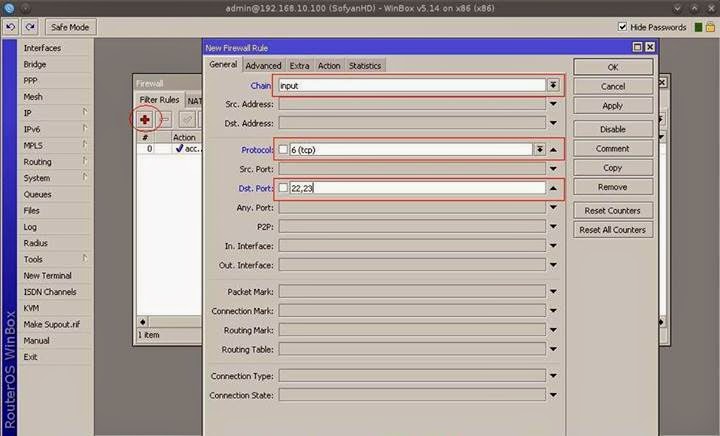
Klik Add ( + )
Chain = input
Dst.Address = 192.168.10.10
Protocol = tcp
Dst.Port = 22,23
Tab Action :
Action = accept
Klik Add ( + )
Chain = input
Protocol = tcp
dst.Port = 22,23
Tab Action :
Action = drop
Selesai ,, coba lakukan test dari komputer Client selain IP 192.168.10.20 ..
Insya Allah ndak bisa :D
Oh ya ,, untuk port Winbox atau Web ,, coba lakukan dengan cara yang sama .. hanya berbeda port aja ..
Selamat mencoba ^_^
Mencegah Scan pada winbox Mikrotik
Mengamankan Mikrotik di sisi Winbox ..
Secara default Mikrotik dapat di scan dari sisi Klien yang terhubung di Mikrotik menggunakan Winbox ..
Cara sederhana ini ,, sering saya gunain untuk pengamanan Mikrotik dari sisi Klien ..
Saat Winbox mendeteksi mikrotik dengan melalui MAC Address dan IP mikrotik ..
Pertama masuk ke Winbox :
Terus pilih IP ===> Neighbors
Disini Interface ethernet Mikrotik saya ada dua yang aktif ,, Publik & Local keduanya saya disable ..
Kemudian mendisable bagian Mac Address nya ..
Pilih Tool === > MAC Server
Lalu bagian All di disable ,, dengan cara klik kanan terus pilih disable..
Setalah selesai ,, coba di tes , Insya Allah Mikrotik tidak bisa discan dari sisi Klien ..
Selamat mencoba ^_^
Read more »»
Secara default Mikrotik dapat di scan dari sisi Klien yang terhubung di Mikrotik menggunakan Winbox ..
Cara sederhana ini ,, sering saya gunain untuk pengamanan Mikrotik dari sisi Klien ..
Saat Winbox mendeteksi mikrotik dengan melalui MAC Address dan IP mikrotik ..
Pertama masuk ke Winbox :
Terus pilih IP ===> Neighbors
Disini Interface ethernet Mikrotik saya ada dua yang aktif ,, Publik & Local keduanya saya disable ..
Kemudian mendisable bagian Mac Address nya ..
Pilih Tool === > MAC Server
Lalu bagian All di disable ,, dengan cara klik kanan terus pilih disable..
Setalah selesai ,, coba di tes , Insya Allah Mikrotik tidak bisa discan dari sisi Klien ..
Selamat mencoba ^_^
Membuat MANGLE & Pararel Mikrotik
Bismillahirrohmanirrohim ..
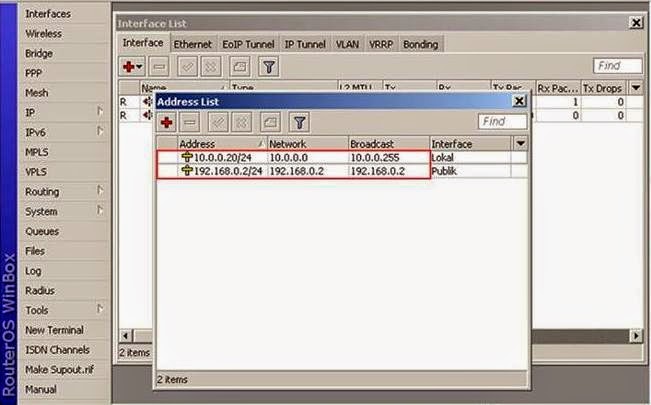
IP Router nya ether 1 Publik ==> 192.168.0.2/24 # mengarah ke modem
ether 2 Lokal ==> 10.0.0.20/24 # mengarah ke Switch/Lan
Set name setiap interfae :
Set IP address ,, sesuaikan interface yang mengarah ke Publik & Lokal :
Set IP DNS :
Membuat NAT : sesuaikan IP lokal masing-masing :
Membuat MANGLE ,, membuat ALL CONNECTION untuk menandai traffic koneksi internet :
Pilih IP > Firewall > MANGLE
Chain : Prerouting
Src.Address : 10.0.0.0/24 ==> satu subnet IP LAN
Tab Action :
Membuat MANGLE untuk traffic DOWNLOAD :
Chain : Postrouting
Dst.Address : 10.0.0.0/24 ==> satu subnet IP lan
Tab Action :
Membuat Mark-packet,, pertama paket untuk Upload :
Chain : Prerouting
Src.Address : 10.0.0.0/24 ==> satu subnet IP lan
Connection.Mark : ALL-Connection-Prerouting ===> mengambil Connection Mark yang udah dibikin tadi ..
Tab Action :
Action : mark-packet
New-packet-mark : All-paket-prerouting
Maaf untuk tab Actionnya lupa di screnshoot :D
Membuat Mark-packet untuk paket Download :
Chain : Postrouting
Dst.Address : 10.0.0.0/24 ==> satu subnet lan
Connection.Mark : All-Connection-Postrouting
Tab Action :
Membuat traffic perPC/Client
Membuat traffic Upload Client nomor1 : 10.0.0.2 ===> sesuaikan IP lokal masing-masing
Chain : Prerouting
Src.Address : 10.0.0.2 ===> IP client no1
Connection-Mark : ALL-Connection-Prerouting
Tab Action :
Membuat traffic Download Client nomor1 : 10.0.0.2 ===> sesuaikan IP lokal masing-masing
Chain : Postrouting
Dst.Address : 10.0.0.2 ===> IP client no1
Connection-Mark : ALL-Connection-Postrouting
Tab Action :
Buat sesuai kondisi client ,, disini saya hanya menggunakan 3 client :
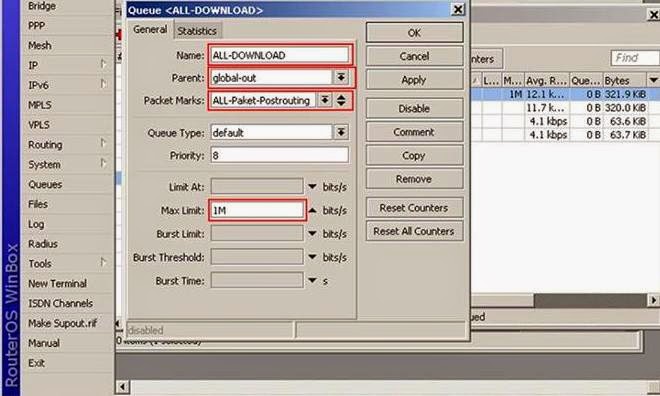
Membuat Queue Tree ,, Pertama membuat semua traffic Download keseluruhan dari client :
Disini contoh saya mempunyai bandwith keseluruhan adalah 1Mb ,, jadi Max limit yang saya isi adalah 1Mb :
Membuat parent untuk Download :
Membuat traffict perPC agar bisa dibagi rata dari Bandwith yang ada :
Disini saya hitung bandwith 1Mb dibagi 3 hasilnya adalah : 333Kbps :
Hasil 1Mb dibagi 3 hasilnya : 333k ===> ini untuk max limit
Nah 1Mb tadi dibagi lagi menjadi 2 hasilnya : 500k
Untuk client nomor 1 :
Buat sesuai kondisi client yang ada :
Membuat traffic UPLOAD:
Saya mempunyai UPLOAD 512 dibagi 3 hasilnya : 170K ini untuk Limit At
Terus dibagi 2 hasilnya : 256k
Jadi untuk Max limit disini gue pasang 240k:
Membuat parent UPLOAD:
Untuk Upload client nomor 1 :
Buat sesuai kondisi client yang ada :
Dan ini hasilnya :D
Alhamdulilah :D
Selamat mencoba
Read more »»
Topologi
IP MODEM ==> 192.168.0.1IP Router nya ether 1 Publik ==> 192.168.0.2/24 # mengarah ke modem
ether 2 Lokal ==> 10.0.0.20/24 # mengarah ke Switch/Lan
Set name setiap interfae :
Set IP address ,, sesuaikan interface yang mengarah ke Publik & Lokal :
Set IP DNS :
Membuat NAT : sesuaikan IP lokal masing-masing :
Tab Action :
Set IP Route : 192.168.0.1 ==> IP modem
Membuat MANGLE ,, membuat ALL CONNECTION untuk menandai traffic koneksi internet :
Pilih IP > Firewall > MANGLE
Chain : Prerouting
Src.Address : 10.0.0.0/24 ==> satu subnet IP LAN
Tab Action :
Membuat MANGLE untuk traffic DOWNLOAD :
Chain : Postrouting
Dst.Address : 10.0.0.0/24 ==> satu subnet IP lan
Tab Action :
Membuat Mark-packet,, pertama paket untuk Upload :
Chain : Prerouting
Src.Address : 10.0.0.0/24 ==> satu subnet IP lan
Connection.Mark : ALL-Connection-Prerouting ===> mengambil Connection Mark yang udah dibikin tadi ..
Tab Action :
Action : mark-packet
New-packet-mark : All-paket-prerouting
Maaf untuk tab Actionnya lupa di screnshoot :D
Membuat Mark-packet untuk paket Download :
Chain : Postrouting
Dst.Address : 10.0.0.0/24 ==> satu subnet lan
Connection.Mark : All-Connection-Postrouting
Tab Action :
Membuat traffic perPC/Client
Membuat traffic Upload Client nomor1 : 10.0.0.2 ===> sesuaikan IP lokal masing-masing
Chain : Prerouting
Src.Address : 10.0.0.2 ===> IP client no1
Connection-Mark : ALL-Connection-Prerouting
Tab Action :
Membuat traffic Download Client nomor1 : 10.0.0.2 ===> sesuaikan IP lokal masing-masing
Chain : Postrouting
Dst.Address : 10.0.0.2 ===> IP client no1
Connection-Mark : ALL-Connection-Postrouting
Tab Action :
Buat sesuai kondisi client ,, disini saya hanya menggunakan 3 client :
Membuat Queue Tree ,, Pertama membuat semua traffic Download keseluruhan dari client :
Disini contoh saya mempunyai bandwith keseluruhan adalah 1Mb ,, jadi Max limit yang saya isi adalah 1Mb :
Membuat parent untuk Download :
Membuat traffict perPC agar bisa dibagi rata dari Bandwith yang ada :
Disini saya hitung bandwith 1Mb dibagi 3 hasilnya adalah : 333Kbps :
Hasil 1Mb dibagi 3 hasilnya : 333k ===> ini untuk max limit
Nah 1Mb tadi dibagi lagi menjadi 2 hasilnya : 500k
Untuk client nomor 1 :
Buat sesuai kondisi client yang ada :
Membuat traffic UPLOAD:
Saya mempunyai UPLOAD 512 dibagi 3 hasilnya : 170K ini untuk Limit At
Terus dibagi 2 hasilnya : 256k
Jadi untuk Max limit disini gue pasang 240k:
Membuat parent UPLOAD:
Untuk Upload client nomor 1 :
Buat sesuai kondisi client yang ada :
Dan ini hasilnya :D
Alhamdulilah :D
Selamat mencoba
Mikrotik Sejajar dengan Proxy Eksternal
PROXY adalah :
- Sebuah mesin yang berfungsi sebagai Cache Server => Cache Server adalah Data Sementara
- Guna menyimpan informasi halaman web yang pernah diambil sebelumnya
- Cache tersimpan di Server dan dapat diakses oleh Client
- Menghemat Bandwidth
- Dapat melakukan filtering situs yang tikda baik contoh : Por** dan situs-situs yang tidak diinginkan
Disini saya hanya mengkonfigurasi antara Squid Proxy dengan Mikrotik"
Topologi IP saya :
- 192.168.0.2 # Internet
- 192.168.10.1 # Local
- 192.168.1.2 # Proxy
Tab Action :
Selanjut membuat NAT untuk mengalihkan akses client dari port 80 HTTP ke IP & Port Proxy Eksternal :
Membuat Address List :
Membuat NAT untuk membelokan port 80 ke 3128 :
Tab Adven :
Tab Action :
Selanjutnya menambahkan ip route dan mangle :
IP Route :
Mangle :
Tab Action :
Kemudian memberi Iptables di Squid proxy Eksternal :
Agar Client dan dapat mengakses dari Port 3128 Iptables :
Taruh Iptables berikut di # /etc/rc.local : dan sesuai topologi IP masing-masing.
route add default gateway 192.168.1.1
iptables -A PREROUTING -t nat -j REDIRECT -p tcp -s 192.168.10.0/24 -d 0/0 --dport 80 --to-ports 3128
iptables -A INPUT -p tcp -s 0.0.0.0/0 -d 192.168.1.2 -m state --state NEW,ESTABLISHED -j ACCEPT
iptables -A OUTPUT -p tcp -s 192.168.1.2 --sport 3128 -d 0.0.0.0/0 -m state --state ESTABLISHED -j ACCEPT
Langganan:
Postingan (Atom)