Demo Site
Tampilkan postingan dengan label Ubuntu Server. Tampilkan semua postingan

Install Squid Proxy LUSCA_HEAD di Ubuntu Server

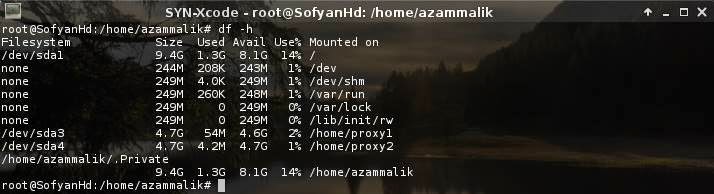
Partisi Harddisk 20 GBdi partisi sebagai berikut :


Konfigurasi IP :

Internet : 10.0.0.30
Mikrotik : Public 1  = 10.0.0.27/24
                 Proxy 2   = 192.168.10.100/24
                 Local 3   = 192.168.1.100/24
Proxy     : 192.168.10.20
Local     : 192.168.1.xx 

Saya menggunakan ssh untuk meremote Ubuntu Server di Slackware dengan defualt port 22 ..

~# ssh -l azammalik 192.168.10.20 -p port   ==> sesuaikan user dan ip proxy  ( user ip/address )
     Isi Passord User :
     Akan ada pertanyaan ketikan = yes
    
Masuk ke root

~# sudo su
      ketikan password root Ubuntu Servernya

Melakukan Update & Upgrade

~# apt-get update && apt-get upgrade -y && apt-get dist-upgrade -y

Install repository

~#  apt-get install iptraf iftop whois sysstat snmp snmpd rrdtool dbconfig-common libphp-adodb php5-cli php5-gd php-pear php5-snmp php5-adodb phpmyadmin make rpm alien subversion nmap libnet-netmask-perl curl chkconfig

Install Squid dan packet yang dibutuhkan :

~# sudo apt-get install squid -y
~# sudo apt-get install squid squidclient squid-cgi -y
~# apt-get install gcc -y
~# apt-get install build-essential -y
~#apt-get install sharutils -y
~# sudo apt-get install ccze -y
~# apt-get install libzip-dev -y
~# apt-get install automake1.9 -y

Download Squid LUSCA_HEAD :

~# wget http://lusca-cache.googlecode.com/files/LUSCA_HEAD-r14809.tar.gz

Extrax + masuk ke direktori LUSCA :

~# tar xzvf LUSCA_HEAD-r14809.tar.gz
~# cd LUSCA_HEAD-r14809

Compile Squid :

~#/configure --prefix=/usr --exec_prefix=/usr --bindir=/usr/sbin --sbindir=/usr/sbin --libexecdir=/usr/lib/squid --sysconfdir=/etc/squid --localstatedir=/var/spool/squid --datadir=/usr/share/squid --enable-http-gzip --enable-async-io=24 --with-aufs-threads=24 --with-pthreads --enable-storeio=aufs --enable-linux-netfilter --enable-arp-acl --enable-epoll --enable-removal-policies=heap --with-aio --with-dl --enable-snmp --enable-delay-pools --enable-htcp --enable-cache-digests --disable-unlinkd --enable-large-cache-files --with-large-files --enable-err-languages=English --enable-default-err-language=English --with-maxfd=65536

Install :

~# make && make install

kalo sudah selesai .. Stop squidnya

~# service squid stop

Edit squid.conf :

# nano /etc/squid/squid.conf

Untuk konfigurasi Squid.conf punya saya dapat di unduh disini ,, sesuikan dengan IP local dan partisi Ubuntu Servernya :

~# wget https://docs.google.com/file/d/0B0_4j4Hy4w0Yb01xOHgwb2IyNVk/edit

Kalo sudah ,, sekrang membuat listing file storeurl.pl nya ..

~# touch /etc/squid/storeurl.pl
~# chmod +x /etc/squid/storeurl.pl
~# nano /etc/squid/storeurl.pl

Konfigurasinya dapat di unduh disini ,, lalu timpa ke file storeurl.pl yang baru dibuat ..

~# wget https://docs.google.com/file/d/0B0_4j4Hy4w0YcEFZZ3pjN1dDYzQ/edit

~# service squid restart

Menambah Iptables untuk local ,, agar redirect port 80 ke port 3128 milik proxy :

~# nano /etc/rc.local ===> sesuaikan dengan IP Local dan Proxy

route add default gateway 192.168.10.100
iptables -A PREROUTING -t nat -j REDIRECT -p tcp -s 192.168.1.0/24 -d 0/0 --dport 80 --to-ports 3128
iptables -A INPUT -p tcp -s 0.0.0.0/0 -d 192.168.10.20 -m state --state NEW,ESTABLISHED -j ACCEPT
iptables -A OUTPUT -p tcp -s 192.168.10.20 --sport 3128 -d 0.0.0.0/0 -m state --state ESTABLISHED -j ACCEPT


~# cd /etc
~# ./rc.local

hemmm ,, sekrang dari sisi nat Mikrotik :

membuat NAT untuk semua konekasi ke Proxy dan Local :
Ip == firewall=== NAT == add +


Tab Action :


Membuat Address list :


Redirect port 80 ke port Proxy :

Tab Advenced


Tab Action :


Untuk Tes Squidnya berjalan atau tidak coba buka di www.whatismyip.com


Selamat mencoba :


Refrensi : kaskus.co.id , fazar.net ,, otak-atik terus kalo belum berhasil :D


Read more »»  

Membuat Web Server Di Ubuntu Server


WEB SERVER
Web server adalah merupakan software yang memberikan layanan data yang berfungsi menerima permintaan HTTP atau HTTPS dari klien yang dikenal dengan browser web dan mengirimkan kembali hasilnya dalam bentuk halaman - halaman web yang umumnya berbentuk dokumen HTML Refrensi WIKI 


Install aplikasi yang di butuhkan untuk membuat Web Server :

Cek sudah terinstall atau belum di Ubuntu Server..

# dpkg --get-selections | grep apache


# dpkg --get-selections | grepphp


Jika belum kita install.....


Install Apache Web  Server

# apt-get install apache2

Install Database Server

# apt-get install mysql-server

Install PHP

# apt-get install php5

Install Mysql

# apt-get install php5-mysql

Setelah selesai Cek di komputer client dengan browser Mozilla atau GoogleCrome http://IP_SERVER

Contoh : http://192.168.10.10

Jika sukses akan muncul salam hangat seperti ini :D


Kemudian install PHPMyAdmin untuk Web Server Ubuntu :

# apt-get intall phpmyadmin

Setelah selesai...

Buka browser client dengan http://IP_SERVER/phpmyadmin

Contoh : http://192.168.10.10/phpmyadmin


Untuk menaruuh data web nya secara default diletakan di /var/www/ :
Untuk database secara default di letakan di /var/lib/mysql/ :

Hehehe selesai daaah :D

Alhamdulilah :D


Read more »»  

Mebuat NAT/ROUTER di Ubuntu Server


Membuat NAT atau Router dengan Ubuntu Server :
Agar client bisa terkoneksi dengan internet :

Pertama aktifkan Ip Forward dari eth0 ke eth1 :

# pico /etc/sysctl.conf

Cari teks dan dilang tanda "#" untuk mengaktifkan :
# net.ipv4.ip_forward=1
Dan untuk keamandan hilang pada baris :
# net.ipv4.conf.default.rp_filter=1
# net.ipv4.conf.all.rp_filter=1


Jangan lupa save,, dan jalankan konfigurasi yang telah di edit :

# sysctl -p

Lalu membuat NAT dengan iptables :

# iptables -t nat -A POSTROUTING -o eth0 -j MASQUERADE

Selesai sudah :D lakukan test ping pada komputer client :


Read more »»  

DHCP-Server di Ubuntu Server

Membuat DHCP-Server di Ubuntu Server :
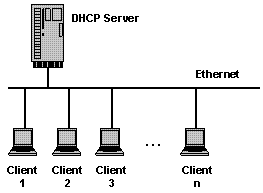
Fungsi DHCP Server agar client yang terhubung,, langsung mendapatkan IP tanp setting secara manual :

Install DHCP3-Server

# apt-get install dhcp3-server

Setelah selesai kemudian setting DHCP3-Server nya :

Disini Membuat DHCP eth1 Ip pada range 192.168.10.100 sampai 192.168.200 netmask 255.255.255.0 :

Edit file conf DHCP3 :

# pico /etc/dhcp3/dhcpd.conf

Edit seperti dibawah ini :

Untuk option domain-name-servers adalah IP Ubuntu Server saya..
Bisa di ganti dengan DNS ISP,, Jika lebih dari satu bisa ditambahkan dengan koma ","
Dan option netbios-name-servers bisa dihilangkan jika tidak membuat WINS Server

Kemudian edit settingan default DHCP :
# pico /etc/default/dhcp3-server

Rubah menjadi seperti ini :

Edit pada bagin INTERFACES dan tambahkan "eth1"

Kemudian restart DHCP3 Server :

# /etc/init.d/dhcp3-server restart


Selesai daaah :D


Read more »»  

Memblok Situs & Keyword di Squid Ubuntu Server

Membatasi Hak akses User dari Web / Situs yang tidak baik dengan Ubuntuk Server :

Pertama - tama membuat List dan Keyword yang akan di Blok :

# pico /etc/squid/aksesblok.txt


Isi daftar situs / keyword yang akan di Blok :
Jangan Lupa di save :

Lalu menambah ACL di squid.conf :
Seperti ini :


Jangan Lupa save :
Kemudian memberikan perintah squid agar membaca ulang file konfigurasi squid.conf :

# squid -k reconfigure
# /etc/init.d/squid restart

Sampai disini untuk situs / keyword yang sudah ditulis tadi telah diblok aksesnya :D

Jika ingin mengganti pesan ERROR nya Seperti ini :

Tinggal dirubah dari

# /usr/share/squid/errors/English

Edit di bagian ERR_ACCESS_DANIED

Isi Script ini :

<!DOCTYPE HTML PUBLIC "-//W3C//DTD HTML 4.01 Transitional//EN"> 
<html>
<head> 
<meta http-equiv="content-type" content="text/html; charset=UTF-8">
<div align="center"> <style type="text/css"> body { background-color: #000; } 

</style> 
<body> 
<IMG SRC="http://sphotos-d.ak.fbcdn.net/hphotos-ak-ash4/306536_396329193787005_455451904_n.jpg"
</object> 
</body>
</html>

Save dan lakukan perintah untuk squid agar membaca ulang :

# squid -k reconfigure
# /etc/init.d/squid restart

Alhamdulilah Selesai :D

Read more »»  

Install Squid Lusca di Ubuntu Server


  1. apt-get update
  2. apt-get upgrade -y
  3. apt-get dist-upgrade -y
  4. apt-get install squid -y
  5. apt-get install squid squidclient squid-cgi -y
  6. apt-get install gcc -y
  7. apt-get install build-essential -y
  8. apt-get install sharutils -y
  9. apt-get install ccze -y 
  10. apt-get install libzip-dev -y
  11. apt-get install automake1.9 -y
  12. wget http://lusca-cache.googlecode.com/files/LUSCA_HEAD-r14809.tar.gz
  13. tar xzvf LUSCA_HEAD-r14809.tar.gz
  14. cd LUSCA_HEAD-r14809
Terus melakukan compile : biar lebih mudah lewat putty :

./configure --prefix=/usr --exec_prefix=/usr --bindir=/usr/sbin --sbindir=/usr/sbin --libexecdir=/usr/lib/squid --sysconfdir=/etc/squid --localstatedir=/var/spool/squid --datadir=/usr/share/squid --enable-http-gzip --enable-async-io=24 --with-aufs-threads=24 --with-pthreads --enable-storeio=aufs --enable-linux-netfilter --enable-arp-acl --enable-epoll --enable-removal-policies=heap --with-aio --with-dl --enable-snmp --enable-delay-pools --enable-htcp --enable-cache-digests --disable-unlinkd --enable-large-cache-files --with-large-files --enable-err-languages=English --enable-default-err-language=English --with-maxfd=65536

Teru lakukan penginstallan :

# make
# make install 

Setelah selesai stop squid :

# service squid stop atau squi stop

Konfigurasi squid.conf :

Lalu membuat listing file store url 

# touch /etc/squid/storeurl.pl
# chmod +x /etc/squid/storeurl.pl

Lalu edit file storeurl.pl :

Memberikan permision pada folder cache : Lihat partisi hardisk untuk proxy masing masing

# chown -R proxy.proxy /home/proxy1
# chown -R proxy.proxy /home/proxy2
# chown -R proxy.proxy /home/proxy3
# chown proxy:proxy /etc/squid/storeurl.pl
# chmod 777 /etc/squid/storeurl.pl
#  squid -f /etc/squid/squid.conf -z 
# service squid start
# reboot
Membuat Rule Iptables agar HTTP Port 80 dari client dibelokan ke 3128 milik proxy :

# iptables -t nat -A PREROUTING -i eth0 -p tcp --dport 80 -jREDIRECT --to-port 3128
# iptables -A INPUT -m state --state NEW -p tcp --dport 3128 -j LOG --log-prefix "PROXY_CONN: "

Kemudian konfigurasi ke mikrotik :

  1. ether1 = internet
  2. ether2 = local
  3. ether3 = proxy
Membuat NAT untuk proxy :


Membuat Addr List Ip proxy :

Membuat NAT agar port client dibelokan ke Port Proxy :


Menambah IP Route dan Mangle :
Ip Router :

Mangle : 

Tab Action :

Untuk mengetes coba buka www.whatismyip.com

Maap kalo kurang jelas.. sekedar catatan saat lupa :D

Alhamdulilah Selesai Sudah .. :D

Read more »»  

NIC Tidak Ketedetek di Ubuntu Server

Cek dahulu konfigurasi NIC yang ada di ubuntu :

# ifconfig -a

Kalo disitu yang kedetek dengan NIC eth2 atau eth3 :
Ketikan perintah dibawah ini :

# rm /etc/udev/rules.d/70-persistent-net.rules

Perintah tersebut untuk menghapus fil dari  /etc/udev/rules.d/70-persistent-net.rules :

Setelah menghapus file tersebut lakukan reboot :

# reboot

Hasil akan seperti ini :

Selesai :D


Read more »»  

Share Folder Ubuntu Server ke Windows


Haduh udah malam hehehe...
Yah sesuai dengan judulnya, disini saya ingin menulis hehehe konfigurasi sharing File / Folder dengan samba dan wins servernya untuk membantu agar netbios / nama kompi client agar tetap berada di jaringan, saya menggunakan Ubuntu server dimana folder share yang ada di Ubuntu akan saya share ke Os Windows..

Pertama Install Samba & Wins server :

# apt-get install samba samba-common samba-doc libcupsys2 winbind smbclient smbfs

Setelah selesai Install.. kemudian edit /etc/samba/smb/conf

# pico /etc/samba/smb.conf

Untuk konfigurasi samba bisa di download disini :

Akan terlihat seperti ini  :


Kemudian edit file /etc/hots& isi host komputer berserta IP nya :

# pico /etc/hosts

Edit seperti ini : sesuiakan IP masing-masing :


Sekarang waktunya tidur hehe..
Sekarang waktunya membuat file di /etc/samba/lmhost : untuk metode pencarian di lmhost:
Isi host komputer beserta IP nya :

# pico /etc/samba/lmhosts

Kurang lebih seperti ini : sesuikan IP masing -masing :


Edit file lagi :

# pico /etc/nsswitch.conf

Dan rubah pada baris ini : hosts: files dns file

Menjadi seperti ini : hosts: files dns wins winbind mdns4_minimal [NOTFOUND=return] mdns4


Lalu lakukan restart pada jaringan dan winbind :

# /etc/init.d/networking restart
# service winbind restart


Tes samba :

 # smbclient -L localhost -U%


Diterus dengan membuat Bash Script agar setiap interval 15 menit akan merestart daemon winbind, snmb dan nmbd :
Buat file di /sbin/wins :

Untuk Script Bash nya di Download disini :

Lalu memberi attribut agar bisa dijalanankan "

# chmod +x /sbin/wins
# nohup /sbin/wins &

Edit file lagi di  /etc/rc.local : agar script tadi berjalan saat pertama kali restar / booting :

# pico /etc/rc.local

Tambahkan script berikut : nohup /sbin/wins &


Selanjutnya membuat Folder sharing ke Os Windows :

Disini saya sudah membuat sisa hardisk untuk folder share  /home/share :
Di Folder Share membuat folder lagi dan memberi permision :

# mkdir /home/share/doc
# chmod  077 -R /home/share/doc

Edit kembali File samba :

# pico /etc/samba/smb.conf

Dan tambah script berikut pada baris terakhir :


Kemudian di komputer client Oswindows :

Explore > My Network Places > Microsoft Windows Network > Workgroup dan nama server :


Lalu pada folder share klik kanan pilih Map Network Drive :

Akan muncul Windows Dialog, dan pastikan memberi tanda centang pada “Reconnect at logon” agar tiap kali computer client selalu menghubungkan diri dengan Share Document di server "

Agar menjadi Mydocument client..

klik kanan pada Mydocuments > Properties > dan isikan pada kolom Target dengan Y:\ dimana Network Drive berada :


Apply > Ok > No :


Selesai :D


Read more »»